
استریم دک چیست؟
استریم دک چیست و چه کاربردی دارد؟ با قابلیتهای پنل استریم، نحوه کار Stream Deck، کنترل OBS، مدیریت صدا و نرمافزارهای جایگزین آن آشنا شوید.
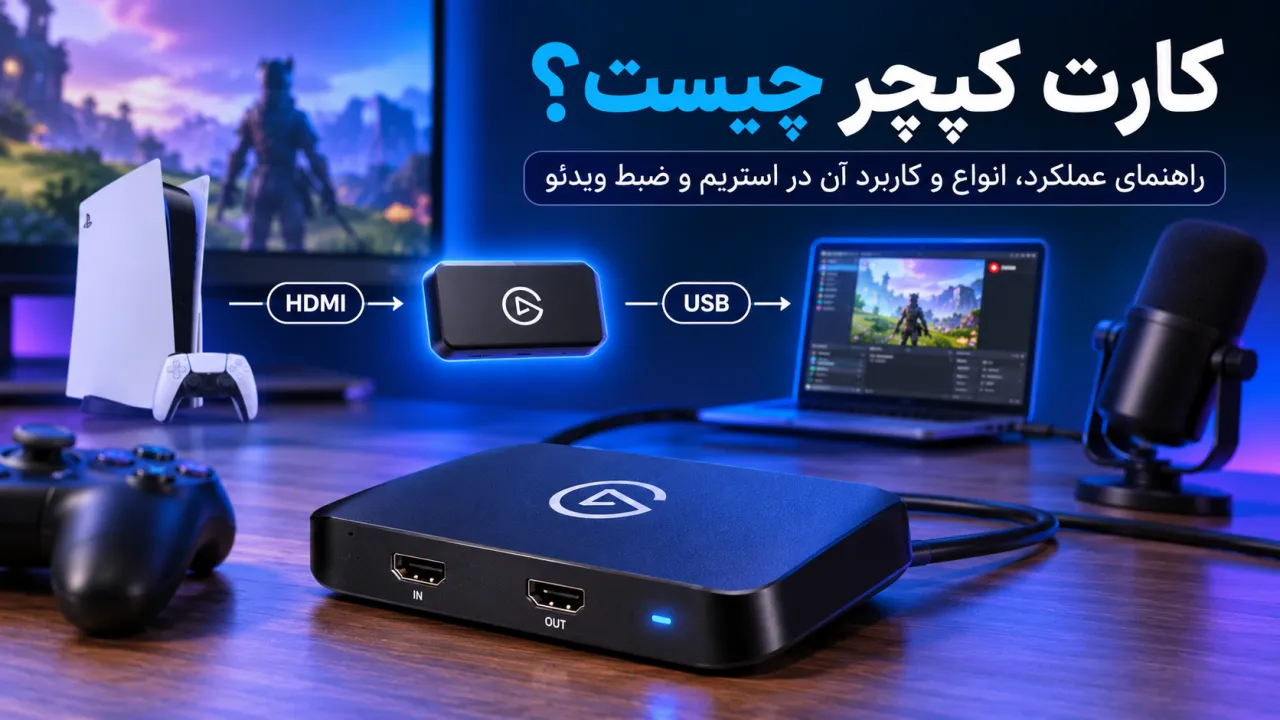
کارت کپچر (Capture Card) سختافزاری برای دریافت تصویر و صدا از یک دستگاه خارجی و انتقال آن به کامپیوتر است. این دستگاه بیشتر در استریم بازیهای کنسولی، ضبط ویدئو از دوربینهای حرفهای و تولید محتوایی استفاده میشود که منبع تصویر آن مستقیماً به کامپیوتر متصل نیست.
برای مثال، PlayStation 5 تصویر بازی را از طریق HDMI به نمایشگر ارسال میکند. اگر بخواهید همین تصویر را در OBS Studio دریافت کنید، روی آن وبکم و عناصر گرافیکی قرار دهید و از طریق Twitch یا YouTube پخش کنید، به راهی برای انتقال تصویر کنسول به کامپیوتر نیاز دارید. کارت کپچر این وظیفه را بر عهده میگیرد.
کارت کپچر سیگنال صوتی و تصویری ورودی را دریافت و به فرمتی تبدیل میکند که کامپیوتر و نرمافزارهای ضبط و استریم بتوانند از آن استفاده کنند.
این موضوع با اتصال مستقیم HDMI به مانیتور تفاوت دارد. مانیتور برای نمایش تصویر طراحی شده، اما کارت کپچر امکان دسترسی نرمافزارهای کامپیوتر به تصویر و صدای دستگاه متصلشده را فراهم میکند.
برای نمونه، پس از اتصال کارت کپچر به کامپیوتر، میتوانید آن را بهعنوان یک منبع تصویری (Video Capture Device) در OBS Studio انتخاب کنید. از این مرحله به بعد، تصویر دریافتی مانند سایر منابع نرمافزار قابل استفاده است؛ میتوانید اندازه آن را تغییر دهید، روی آن متن قرار دهید، صدای آن را مدیریت کنید یا همراه با سایر منابع ضبط و پخش کنید.
کارتهای کپچر از نظر نحوه اتصال به کامپیوتر به دو گروه اصلی تقسیم میشوند.
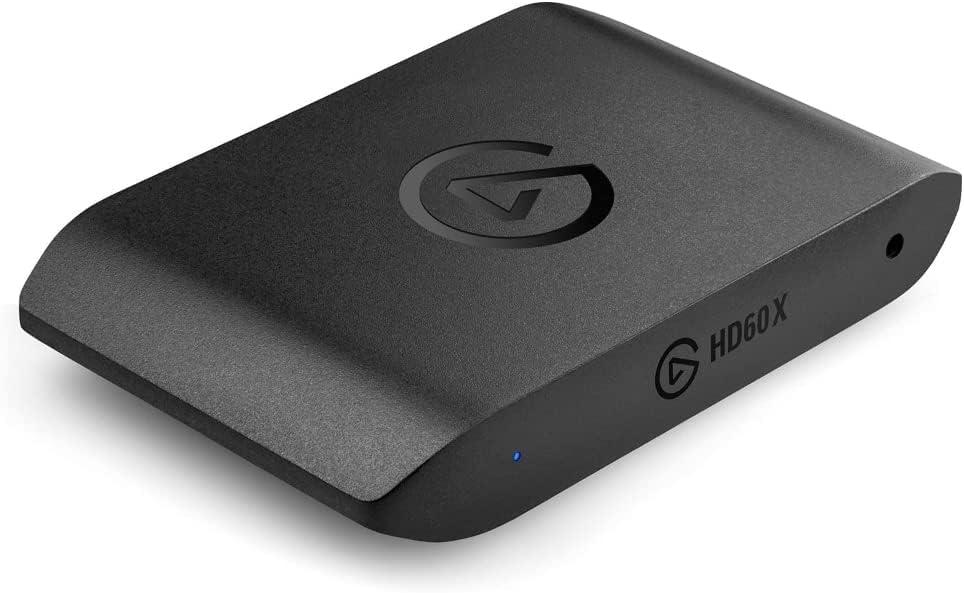
مدلهای اکسترنال معمولاً دستگاههای مستقلی هستند که از طریق USB به کامپیوتر متصل میشوند. ورودی تصویر آنها اغلب HDMI است و بعضی مدلها خروجی HDMI نیز دارند.
مهمترین مزیت این مدلها نصب آسان و امکان استفاده با لپتاپ است. البته کیفیت عملکرد آنها به پهنای باند رابط USB، توان پردازشی دستگاه و مشخصات خود کارت بستگی دارد.
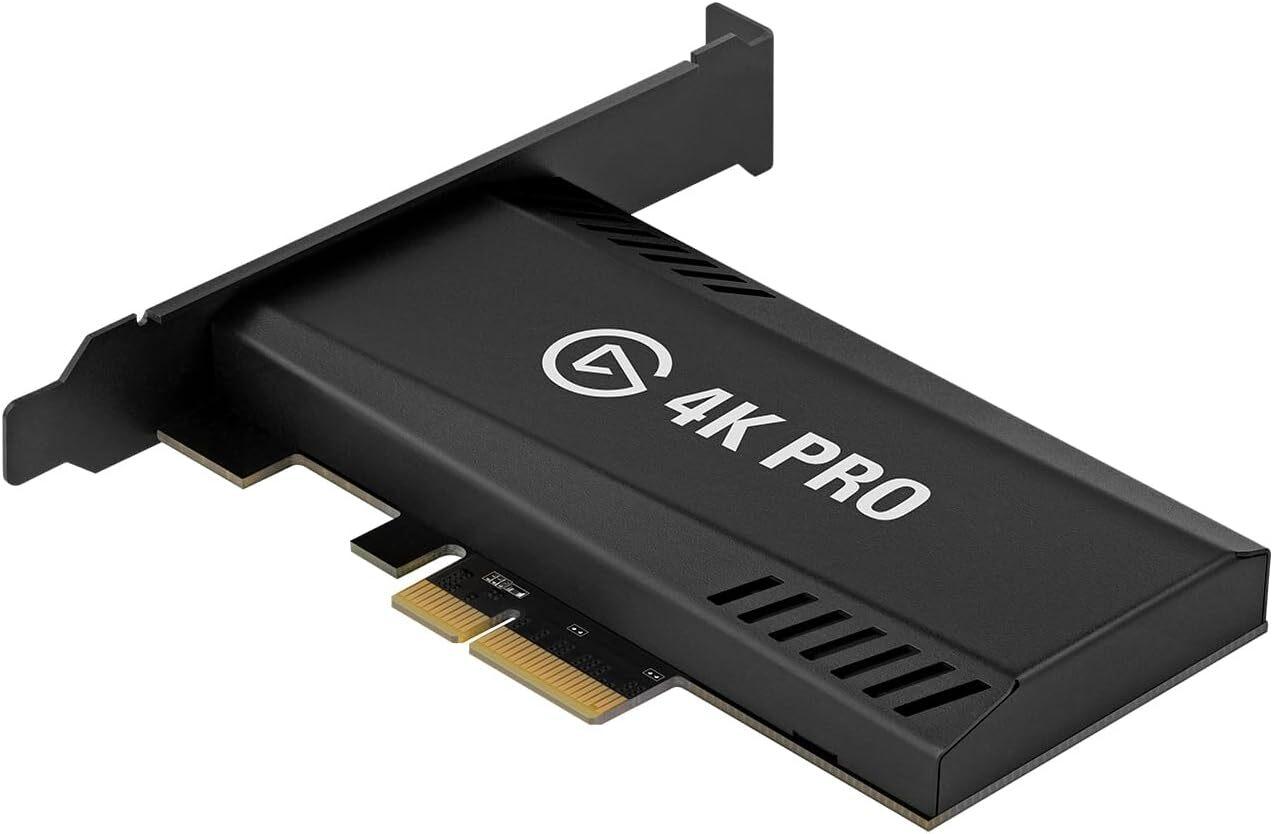
کارتهای اینترنال از طریق درگاه PCIe روی مادربرد نصب میشوند. این مدلها بیشتر برای سیستمهای دسکتاپ و کاربردهای حرفهای طراحی شدهاند.
بسته به مدل، ممکن است از رزولوشن و نرخ فریم بالاتر، ورودیهای متنوعتر یا چند ورودی تصویری پشتیبانی کنند. در مقابل، امکان استفاده از آنها با لپتاپ وجود ندارد و به اسلات PCIe سازگار نیاز دارند.
ویژگی | اکسترنال | اینترنال |
|---|---|---|
رابط اتصال | USB | PCIe |
محل نصب | خارج از کیس | داخل کیس |
قابلیت حمل | دارد | ندارد |
سازگاری با لپتاپ | دارد | ندارد |
کاربرد رایج | استریم و ضبط عمومی | ضبط حرفهای و سیستمهای ثابت |
برای درک بهتر، فرض کنید قصد دارید از بازیهای PlayStation 5 با استفاده از کامپیوتر استریم بگیرید.
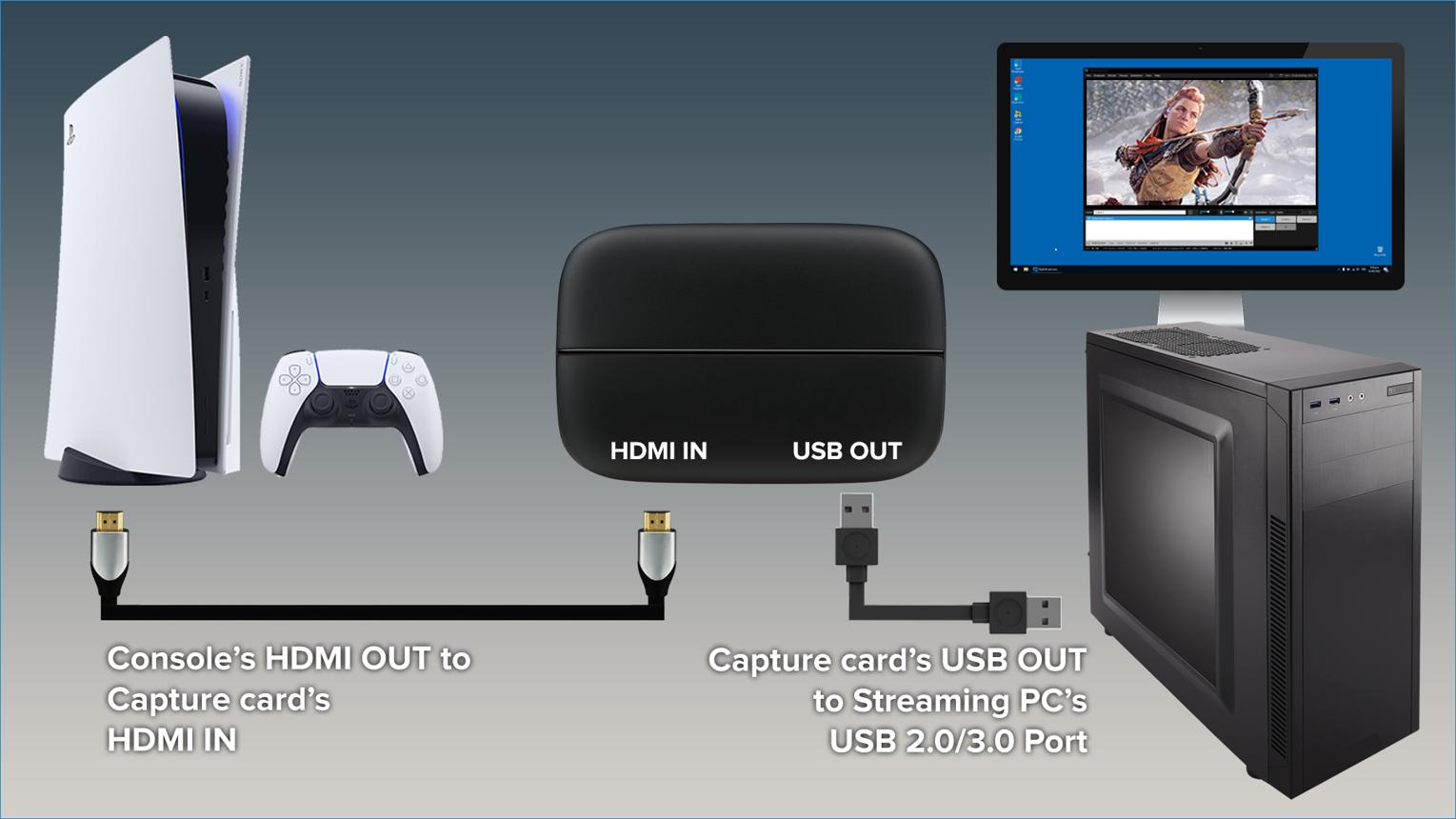
در این سناریو، اتصالات به شکل زیر انجام میشوند:
خروجی HDMI کنسول را به ورودی HDMI کارت کپچر متصل میکنید.
کارت کپچر را از طریق USB یا PCIe به کامپیوتر متصل میکنید.
در صورت وجود خروجی HDMI Pass-Through، آن را به مانیتور متصل میکنید تا تصویر کنسول مستقیماً روی نمایشگر نمایش داده شود.
در OBS Studio یک منبع Video Capture Device ایجاد میکنید و کارت کپچر را انتخاب میکنید.
پس از تنظیم صدا و تصویر، میتوانید استریم یا ضبط را آغاز کنید.
بعضی کارتهای کپچر علاوه بر ورودی HDMI، یک خروجی HDMI نیز دارند. این خروجی امکان ارسال تصویر به مانیتور یا تلویزیون را فراهم میکند.
مزیت این قابلیت آن است که برای مشاهده بازی مجبور نیستید تصویر را از داخل OBS نمایش دهید. در نتیجه، تأخیر احتمالی نمایش تصویر در نرمافزار ضبط تأثیری بر تصویر مستقیم مانیتور نخواهد داشت.
البته Pass-Through به معنی حذف تمام تأخیرهای احتمالی در مسیر دریافت و پردازش تصویر نیست.
پورت HDMI در کامپیوترها و لپتاپها معمولاً خروجی تصویر است، نه ورودی؛ بنابراین نمیتوان با یک کابل HDMI تصویر PlayStation را مستقیماً وارد کامپیوتر کرد. کارت کپچر با دریافت تصویر از خروجی HDMI کنسول، آن را به کامپیوتر منتقل میکند تا بتوانید در نرمافزارهایی مانند OBS Studio از آن برای ضبط یا استریم استفاده کنید.
البته روشهایی مانند PS Remote Play نیز برای انتقال تصویر از طریق شبکه وجود دارند، اما کارت کپچر تصویر را مستقیماً از طریق HDMI دریافت میکند و برای تولید محتوای حرفهای گزینه مناسبتری است.
اعدادی مانند 4K و 60 FPS بهتنهایی برای مقایسه کارتهای کپچر کافی نیستند. باید مشخص کنید دستگاه در هر مرحله از دریافت، عبور و ضبط تصویر چه قابلیتی دارد.
یکی از مهمترین نکات هنگام خرید، تفاوت سه مشخصه زیر است:
Input Resolution: حداکثر رزولوشنی که کارت میتواند از منبع دریافت کند.
Capture Resolution: حداکثر رزولوشنی که میتواند به کامپیوتر منتقل و ضبط کند.
Pass-Through Resolution: حداکثر رزولوشنی که از خروجی HDMI به نمایشگر ارسال میکند.
برای مثال، ممکن است یک کارت کپچر سیگنال 4K را دریافت کند و با همان وضوح به مانیتور انتقال دهد، اما حداکثر وضوح ضبط آن 1080p باشد.
بنابراین، هنگام بررسی مشخصات محصول، صرفاً به عبارت 4K Capture یا 4K Passthrough اکتفا نکنید.
نرخ فریم تعداد تصاویر ثبتشده در هر ثانیه است. این مشخصه بهخصوص هنگام ضبط بازیهای سریع اهمیت دارد.
برای مثال، ضبط با نرخ 60 FPS نسبت به 30 FPS حرکت روانتری ایجاد میکند. اگر قصد دارید بازیهای رقابتی را با نرخ فریم بالا ضبط کنید، باید مطمئن شوید کارت کپچر از نرخ فریم موردنظر در رزولوشن انتخابی پشتیبانی میکند.
پشتیبانی از 4K در 30 FPS لزوماً به معنی پشتیبانی از 4K در 60 FPS نیست.
در فرایند کپچر، بین دریافت سیگنال از دستگاه و در دسترس قرار گرفتن تصویر در کامپیوتر مقداری تأخیر وجود دارد.
این تأخیر برای ضبط و استریم اهمیت دارد، اما در بازیهای رقابتی حساسیت بیشتری پیدا میکند. به همین دلیل، معمولاً بهتر است گیمر تصویر را از طریق خروجی Pass-Through روی مانیتور مشاهده کند و از نمایش تصویر داخل OBS برای بازی کردن استفاده نکند.
کارتهای اکسترنال معمولاً از USB 3.x استفاده میکنند و مدلهای اینترنال از PCIe بهره میبرند.
سرعت رابط اتصال باید برای انتقال تصویر با رزولوشن و نرخ فریم موردنظر کافی باشد. همچنین اتصال کارت به یک درگاه USB کندتر از مشخصات موردنیاز آن میتواند باعث محدود شدن کیفیت کپچر شود.
در کارتهای اکسترنال، علاوه بر نسخه USB، باید به کابل و کنترلر USB سیستم نیز توجه کرد.
اگر از کنسولهای جدید استفاده میکنید، پشتیبانی از HDR و VRR میتواند اهمیت داشته باشد.
HDR: امکان دریافت و انتقال تصویر با گستره دینامیکی بالاتر را فراهم میکند.
VRR: نرخ نوسازی نمایشگر را با خروجی دستگاه هماهنگ میکند تا مشکلاتی مانند پارگی تصویر کاهش پیدا کند.
این قابلیتها در همه کارتهای کپچر وجود ندارند. همچنین ممکن است یک مدل از HDR در Pass-Through پشتیبانی کند، اما در ضبط یا انتقال آن به نرمافزار محدودیت داشته باشد.
اگر بازی را روی همان کامپیوتری اجرا میکنید که قرار است استریم را از آن پخش کنید، معمولاً نیازی به کارت کپچر ندارید.
نرمافزارهایی مانند OBS Studio میتوانند تصویر بازی یا دسکتاپ را مستقیماً دریافت کنند. در این شرایط، خرید کارت کپچر صرفاً برای انتقال تصویر همان کامپیوتر به خودش، معمولاً هزینه اضافی است.
اما اگر منبع تصویر یک دستگاه مستقل باشد، مانند کنسول بازی، دوربین HDMI یا کامپیوتر دوم، کارت کپچر میتواند راهکار مناسبی باشد.
یک نکته دیگر درباره کنسولهای PlayStation وجود دارد: برای دریافت تصویر بعضی بازیها باید قابلیت HDCP را غیرفعال کنید. این قابلیت برای محافظت از محتوای دیجیتال استفاده میشود و میتواند مانع دریافت تصویر توسط کارت کپچر شود. غیرفعال کردن آن نیز ممکن است دسترسی به برخی محتوای محافظتشده را محدود کند.
کارت کپچر زمانی کاربرد دارد که بخواهید تصویر و صدای یک دستگاه مستقل را وارد کامپیوتر کنید. برای انتخاب آن، مهمتر از عنوانهایی مانند 4K یا 120 FPS، بررسی رزولوشن واقعی ضبط، نرخ فریم پشتیبانیشده، تأخیر، پهنای باند اتصال و قابلیت Pass-Through است.
برای استریم کنسول یا استفاده از دوربین حرفهای، کارت کپچر میتواند بخش مهمی از تجهیزات تولید محتوا باشد؛ اما برای ضبط و استریم بازیهای اجراشده روی همان کامپیوتر، معمولاً OBS Studio بهتنهایی کافی است.
مطالبی که ممکن است برای شما جالب باشند.
استریم دک چیست؟
استریم دک چیست و چه کاربردی دارد؟ با قابلیتهای پنل استریم، نحوه کار Stream Deck، کنترل OBS، مدیریت صدا و نرمافزارهای جایگزین آن آشنا شوید.
آموزش انتخاب بهترین بیت ریت و کیفیت برای استریم
راهنمای جامع و کاربردی برای تنظیم دقیق بیتریت، رزولوشن و فریمریت در استریم؛ آموختن نحوه ایجاد تعادل میان کیفیت تصویر و سرعت اینترنت برای داشتن استریمی روان و بدون افت فریم
استریم چیست؛ هر آنچه باید درباره استریم بدانید
استریم چیست و چگونه کار میکند؟ در این راهنما با انواع استریم، پخش زنده، تجهیزات مورد نیاز و عوامل مؤثر بر کیفیت آن آشنا شوید.